


Подключение уличных колонок к компьютеру может значительно улучшить качество звука, независимо от того, проводите ли вы мероприятие на открытом воздухе, настраиваете развлекательную систему на заднем дворе или создаете систему громкой связи. Как поставщик высококачественных колонок для наружного применения, я здесь, чтобы шаг за шагом провести вас через весь процесс.
Понимание вашего оборудования
Прежде чем приступить к процессу подключения, важно разобраться в задействованных компонентах. Уличные колонки предназначены для обеспечения чистого и мощного звука на большой площади. Они бывают разных размеров, форм и цветов, например,Спикер белой колонны,Колонка Па Динамики, иЧерная колонка. Эти динамики обычно устойчивы к атмосферным воздействиям и могут выдерживать суровые условия окружающей среды.
С другой стороны, ваш компьютер служит источником звука. Он может воспроизводить широкий спектр аудиофайлов, включая музыку, подкасты и видео. Большинство компьютеров оснащены портом аудиовыхода, который можно использовать для подключения внешних динамиков.
Проверка совместимости
Первым шагом при подключении уличных колонок к компьютеру является обеспечение совместимости. Проверьте порты аудиовыхода на вашем компьютере и входные порты на динамиках. Общие порты вывода звука на компьютерах включают аудиоразъемы 3,5 мм, порты USB и порты HDMI. Наружные колонки обычно имеют входные порты, такие как XLR, RCA или Bluetooth.
Если ваш компьютер оснащен аудиоразъемом 3,5 мм, а динамики имеют вход RCA, для подключения вам понадобится адаптер. Аналогичным образом, если ваши колонки поддерживают подключение Bluetooth, вы можете подключить их к компьютеру по беспроводной сети.
Проводное соединение
Проводное соединение часто является наиболее надежным способом подключения уличных колонок к компьютеру. Вот пошаговое руководство, как это сделать:
- Соберите свое оборудование:Для подключения вам понадобятся соответствующие кабели. Если ваш компьютер оснащен аудиоразъемом 3,5 мм, а динамики имеют вход RCA, вам понадобится кабель 3,5 мм — RCA. Если ваши динамики имеют вход XLR, вам понадобится аудиоинтерфейс или микшер с выходами XLR.
- Выключите ваше оборудование:Прежде чем выполнять какие-либо подключения, выключите компьютер и динамики, чтобы избежать электрических повреждений.
- Подключите кабели:Подключите один конец кабеля к аудиовыходу компьютера, а другой конец — к входному порту динамиков. Убедитесь, что соединения надежны.
- Включите ваше оборудование:Включите динамики и компьютер. Отрегулируйте громкость на обоих устройствах до комфортного уровня.
- Проверьте соединение:Воспроизведите аудио на своем компьютере, чтобы проверить соединение. Если вы не слышите звука, проверьте подключение кабелей и настройки громкости на обоих устройствах.
Беспроводное соединение
Если вы предпочитаете беспроводное соединение, вы можете использовать Bluetooth или Wi-Fi для подключения уличных колонок к компьютеру. Вот как:
- Проверьте совместимость Bluetooth:Убедитесь, что ваш компьютер и динамики поддерживают подключение Bluetooth. Большинство современных компьютеров и динамиков поддерживают Bluetooth.
- Переведите динамики в режим сопряжения:Обратитесь к руководству пользователя динамиков, чтобы перевести их в режим сопряжения. Обычно это предполагает нажатие кнопки на динамиках до тех пор, пока светодиодный индикатор не начнет мигать.
- Подключите ваши устройства:На своем компьютере перейдите в настройки Bluetooth и найдите доступные устройства. Выберите динамики из списка и следуйте инструкциям на экране, чтобы выполнить их сопряжение.
- Проверьте соединение:После успешного сопряжения воспроизведите звук на своем компьютере, чтобы проверить соединение.
Использование аудиоинтерфейса или микшера
Если вам нужен больший контроль над настройками звука, вы можете использовать аудиоинтерфейс или микшер. Аудиоинтерфейс позволяет подключать компьютер к колонкам с высококачественным преобразованием звука. С другой стороны, микшер позволяет регулировать громкость, тон и другие параметры звука.
Вот как использовать аудиоинтерфейс или микшер для подключения уличных колонок к компьютеру:
- Подключите аудиоинтерфейс или микшер к компьютеру:Используйте USB-кабель для подключения аудиоинтерфейса или микшера к компьютеру. Установите необходимые драйверы, если будет предложено.
- Подключите динамики к аудиоинтерфейсу или микшеру:Подключите динамики к выходным портам аудиоинтерфейса или микшера с помощью соответствующих кабелей.
- Настройте параметры звука:На своем компьютере перейдите в настройки звука и выберите аудиоинтерфейс или микшер в качестве устройства вывода. При необходимости отрегулируйте громкость и другие настройки звука.
- Проверьте соединение:Воспроизведите аудио на своем компьютере, чтобы проверить соединение. Теперь вы можете использовать аудиоинтерфейс или микшер для настройки параметров звука в режиме реального времени.
Монтаж и размещение
После того как вы подключили уличные колонки к компьютеру, важно правильно их установить и разместить, чтобы обеспечить наилучшее качество звука. Вот несколько советов:
- Монтаж:Используйте подходящее крепежное оборудование, чтобы закрепить динамики на стене, столбе или другой устойчивой поверхности. Убедитесь, что динамики установлены на правильной высоте и под правильным углом для оптимального распространения звука.
- Размещение:Размещайте динамики на открытом пространстве вдали от препятствий и отражающих поверхностей. Не размещайте их слишком близко к стенам или углам, так как это может вызвать отражение и искажение звука.
- Расстояние:Расстояние между колонками и зоной прослушивания также важно. Рекомендуемое расстояние указано в руководстве пользователя динамиков.
Поиск неисправностей
Если у вас возникли какие-либо проблемы в процессе подключения или при использовании уличных колонок, вот несколько общих советов по устранению неполадок:
- Нет звука:Проверьте подключение кабелей, настройки громкости на вашем компьютере и динамиках, а также настройки вывода звука на вашем компьютере. Убедитесь, что динамики включены и источник входного сигнала выбран правильно.
- Плохое качество звука:Проверьте качество кабеля, настройки звука на вашем компьютере и динамиках, а также расположение динамиков. Убедитесь, что динамики не перегружены и не искажены.
- Помехи:Если вы испытываете помехи или помехи в звуке, попробуйте отодвинуть динамики от других электронных устройств или переключить канал на беспроводных динамиках.
Заключение
Подключение уличных колонок к компьютеру — относительно простой процесс, который может значительно улучшить качество звука. Независимо от того, выбираете ли вы проводное или беспроводное соединение, обязательно проверьте совместимость вашего оборудования и следуйте соответствующим рекомендациям по установке и размещению.
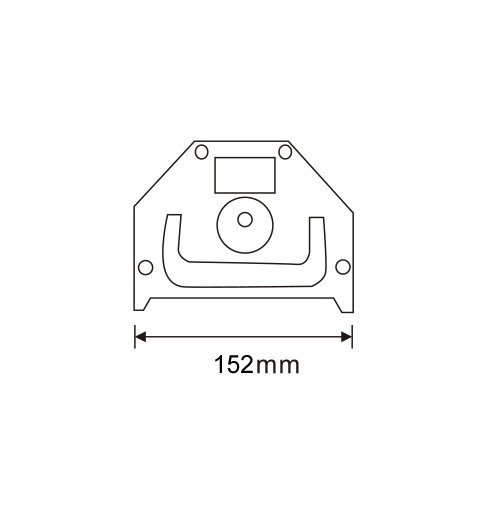
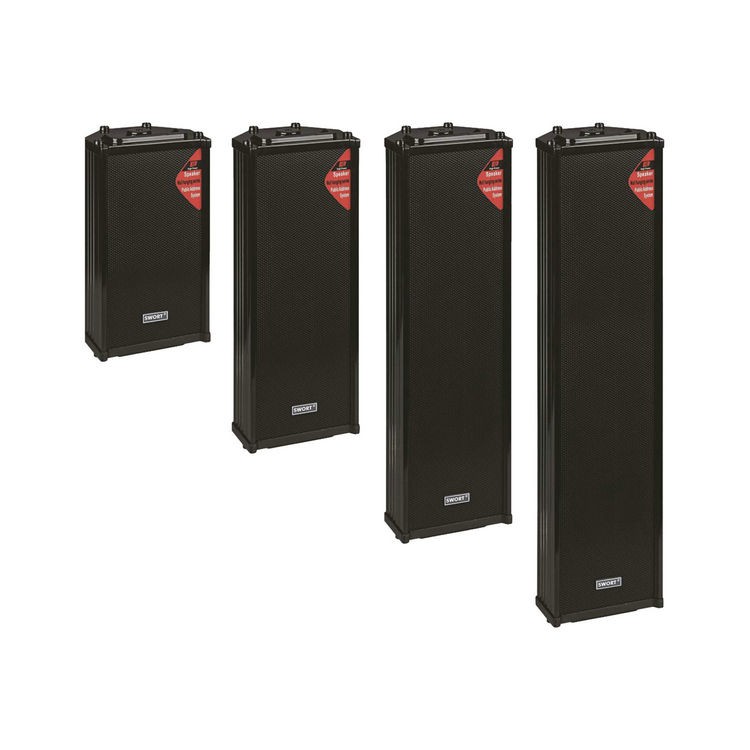
Как поставщик высококачественных колонок для наружного применения, мы предлагаем широкий ассортимент продукции, отвечающей вашим конкретным потребностям. Если вы заинтересованы в покупке наших уличных колонок или у вас есть какие-либо вопросы о процессе подключения, свяжитесь с нами для получения дополнительной информации и обсуждения ваших требований к закупкам.
Ссылки
- «Справочник по аудиооборудованию», Глен Баллоу
- «Разработка звуковых систем» Дона и Кэролайн Дэвис


